Artefakty na ekranie — kiedy winna jest karta graficzna
Gdy obraz „sypie się” w postaci kolorowych kwadracików, pasków albo migających tekstur, często pierwsza myśl to uszkodzona karta graficzna. Rzeczywistość bywa bardziej złożona: podobne artefakty na ekranie GPU potrafią mieć podłoże programowe, kablowe albo związane z przegrzaniem pamięci wideo. W Iconic Serwis regularnie widzimy wszystkie te scenariusze — poniżej wyjaśniamy, jak rozróżnić typowe przypadki i kiedy warto oddać sprzęt do diagnozy zamiast zgadywać w domu.
Jak sprawdzić artefakty karty graficznej?
Jeśli zauważysz błędy w wyświetlaniu obrazu, wykonaj poniższe kroki diagnostyczne:
Wykonaj czystą instalację sterowników: Użyj narzędzia DDU, aby usunąć stare profile i zainstaluj najnowszy pakiet ze strony producenta.
Sprawdź kabel sygnałowy: Przetestuj kartę na innym kablu DisplayPort lub HDMI.
Zresetuj ustawienia OC: Przywróć fabryczne taktowania rdzenia i pamięci VRAM.
Zweryfikuj temperatury: Sprawdź, czy artefakty nie pojawiają się wyłącznie po przegrzaniu modułów pamięci.
Podepnij inny monitor: Wyklucz uszkodzenie matrycy lub elektroniki wyświetlacza.
Co nazywamy artefaktami w praktyce
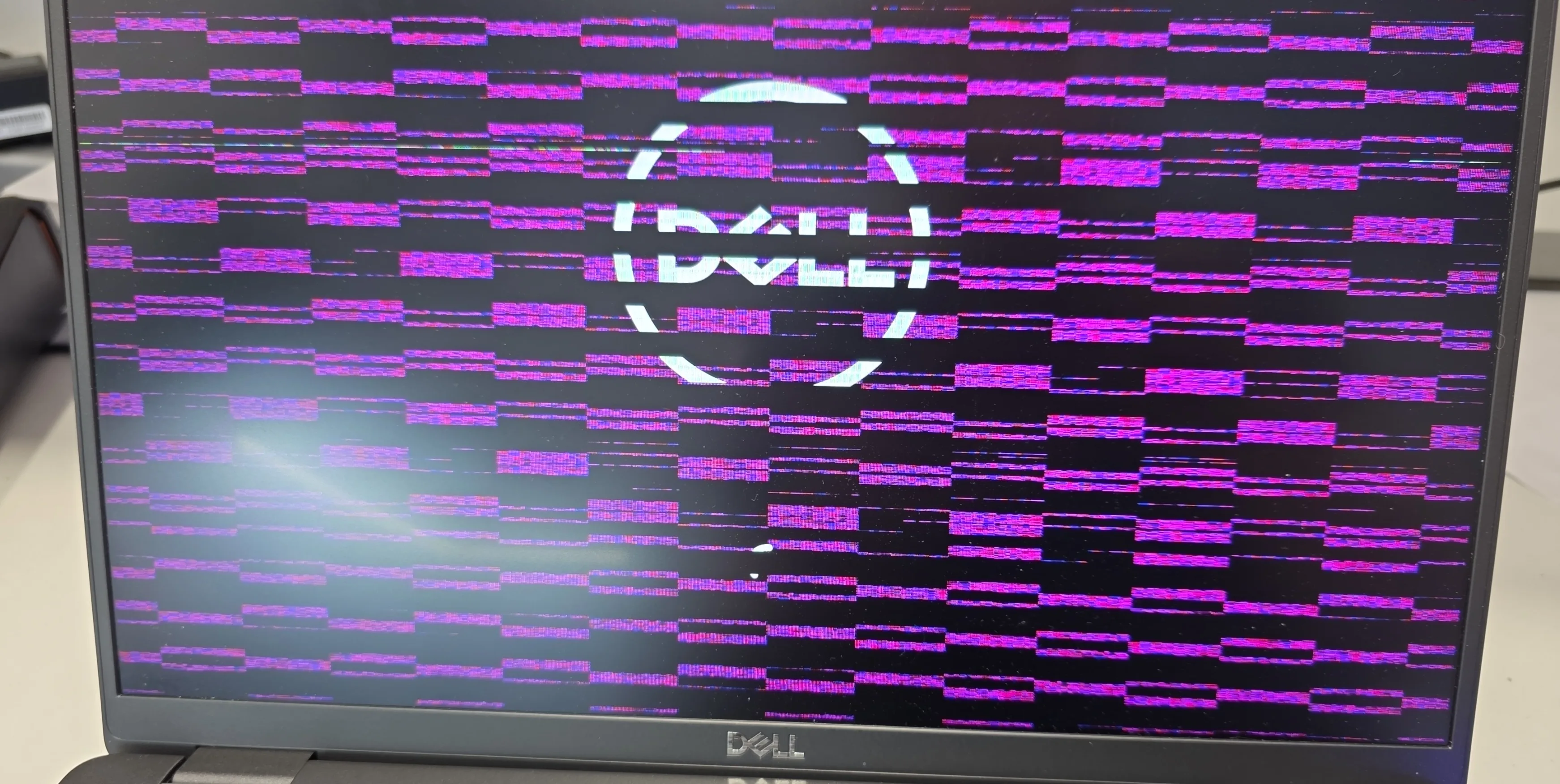
W języku graczy „artefakty” to najczęściej błędy renderowania: losowe szumy na teksturach, przesunięcie obrazu, kolorowe plamy albo geometryczne glitch-e pojawiające się pod obciążeniem 3D. Nie każdy błąd obrazu to jednak uszkodzony chip — czasem wystarczy przeinstalowanie sterownika albo wymiana kabla. Dlatego warto przejść przez krótką checklistę, zanim zdecydujesz się na kosztowną naprawę lub wymianę karty na nową.
Scenariusz programowy: sterownik i nakładki
Uszkodzony lub niekompatybilny sterownik potrafi generować artefakty identyczne jak uszkodzony sprzęt. Po dużej aktualizacji Windows albo samej gry warto wykonać czystą instalację pakietu GPU pobranego z oficjalnej strony NVIDIA albo AMD. Unikaj jednoczesnego instalowania kilku „optimizerów” i nakładek na sterownik — konflikty bibliotek OpenGL/Vulkan bywają trudne do zdiagnozowania bez czystego profilu sterownika.
Overclock VRAM i niestabilność
Jeśli używasz programów do podkręcania pamięci wideo, niestabilne taktowanie objawia się często dokładnie takimi glitchami pod obciążeniem. Przywróć fabryczne profile: w wielu przypadkach problem znika natychmiast. Pamiętaj też, że podkręcanie podnosi temperatury modułów VRAM — jeśli chłodzenie jest słabe, karta może być „na granicy” stabilności nawet przy fabrycznych zegarach po latach eksploatacji.
VRAM, lutowanie i uszkodzenia termiczne
Moduły pamięci pracują w wysokiej temperaturze. Z czasem połączenia lutownicze i mechaniczne mogą tracić jakość, szczególnie przy cyklicznym nagrzewaniu i chłodzeniu. W warsztacie widzimy przypadki, gdzie artefakty na ekranie GPU pojawiają się dopiero po kilkunastu minutach gry — to klasyczna zapowiedź problemów z VRAM albo zasilaniem sekcji pamięci. Diagnostyka obejmuje testy obciążeniowe, pomiary zasilania oraz obserwację zachowania po naprawie układu pamięci lub reballu w zależności od konstrukcji karty.
Przegrzanie a artefakty — nie myl z throttlingiem
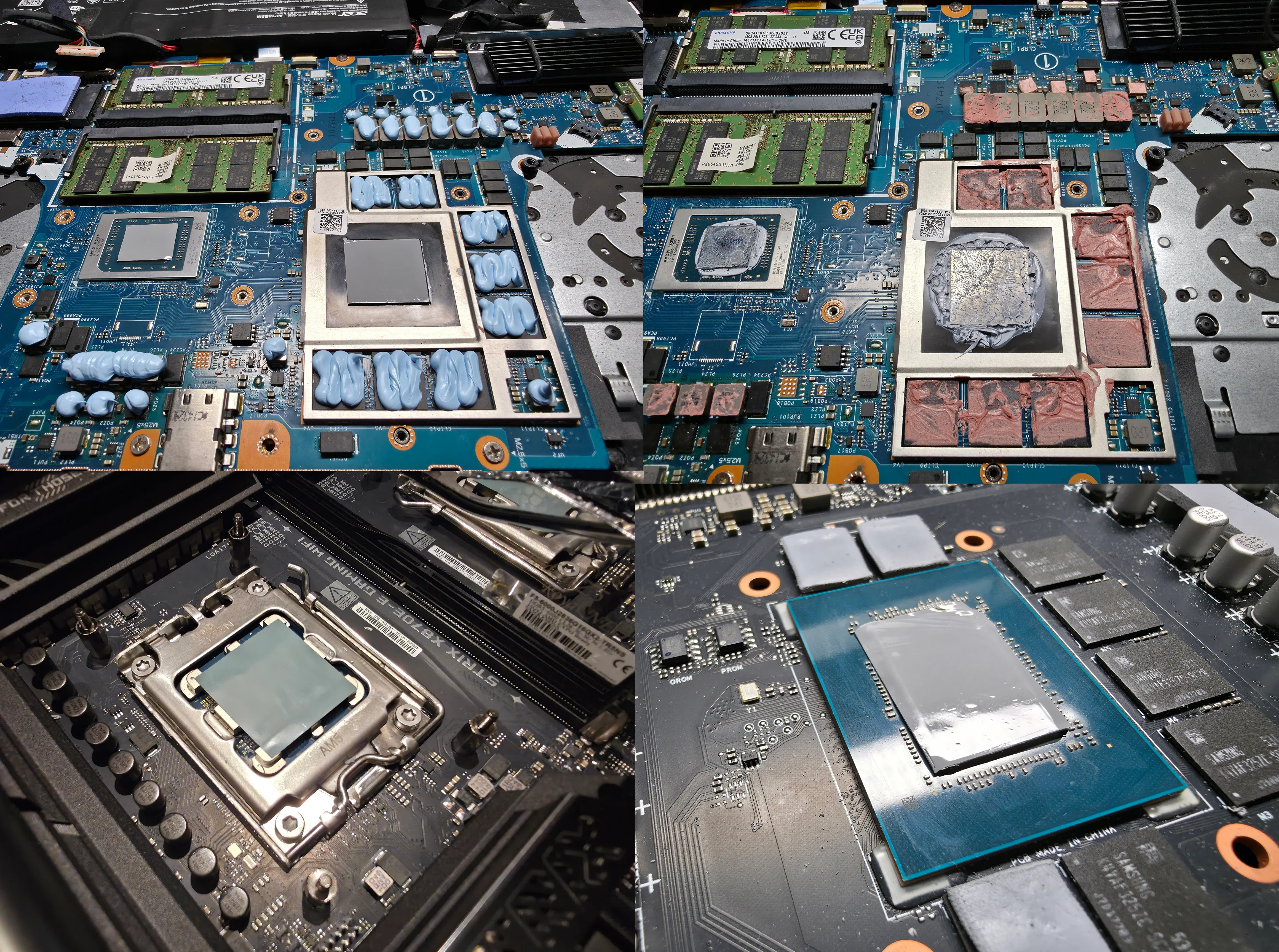
Wysokie temperatury bywają mylone z artefaktami. Przy przegrzaniu GPU częściej obserwujemy spadki FPS i throttling niż klasyczne „sypiące się” tekstury, choć skrajne temperatury mogą destabilizować pracę pamięci. Jeśli radiator jest zapchany pyłem albo pasta wyschła, warto najpierw zadbać o chłodzenie. W Iconic Serwis często polecamy też rozwiązania z termopadem PTM 7950 na styku rdzeń–radiator, gdy klient chce trwałego interfejsu termicznego — to osobna ścieżka niż uszkodzona VRAM, ale eliminuje ważną przyczynę niestabilności.
Zasilanie i slot PCIe
Słabe lub uszkodzone zasilanie do karty może dawać błędy renderowania pod pełnym obciążeniem. Sprawdź, czy zasilacz ma odpowiedni zapas mocy, czy kable PCIe są poprawnie wpięte i czy nie ma zaników przy skoku obciążenia. Czasem problemem jest też brudny slot PCIe albo pęknięta płytka karty przy transporcie — warto sprawdzić kartę w innym slocie lub na innej płycie, zanim zdecydujesz się na serwis GPU.
Co robimy w Iconic Serwis
Przyjmujemy kartę, dokumentujemy objawy, odtwarzamy warunki testu (benchmark, konkretna gra), sprawdzamy konfigurację sterowników i podzespołów towarzyszących. Jeśli podejrzewamy uszkodzenie GPU lub VRAM, przechodzimy do naprawy płytki zgodnie z ustalonym zakresem. Każdorazowo informujemy o kosztach przed wykonaniem prac wykraczających poza wstępną wycenę — zgodnie z opisem w artykule jak przebiega proces naprawy w Iconic Serwis.
Kiedy naprawa ma sens
Wysokie koszty niektórych modeli na rynku wtórnym sprawiają, że naprawa droższej karty jest opłacalna. Dla starszych konstrukcji bywa odwrotnie — wtedy pomagamy podjąć decyzję na podstawie realnych widełek za części i robociznę. Nie narzucamy naprawy za wszelką cenę: jeśli ekonomia jest niekorzystna, powiemy to wprost.
Jak dokumentować objawy przed wizytą
Im dokładniej opiszesz, kiedy pojawiają się artefakty, tym szybsza diagnoza. Zapisz: tytuł gry lub nazwę benchmarku, czas do pierwszego glitcha, temperaturę pokojową oraz czy problem występuje na pełnym ekranie czy tylko w oknie. Jeśli masz drugi monitor, sprawdź, czy artefakty występują na obu wyjściach — to pomaga odróżnić usterkę od kabla. Zrzuty ekranu i krótkie nagrania bywają pomocne, o ile nie zawierają danych wrażliwych.
Czego unikać w domowej diagnostyce
Nie dociskaj na siłę śrub chłodzenia ani nie „dolewaj” pasty na istniejącą — nadmiar pasty może rozlać się na komponenty SMD i utrudnić późniejszą naprawę. Unikaj też agresywnego podkręcania VRAM „na próbę”, jeśli widzisz niestabilność — możesz przyspieszyć degradację już uszkodzonych modułów. Jeśli karta przegrzewa się, najpierw sprawdź przepływ powietrza w obudowie i ewentualnie zaplanuj serwis chłodzenia zamiast dalszej eksploatacji na granicy temperatur.
Monitor, kabel i ustawienia odświeżania
Czasem problem wygląda jak artefakt GPU, a wynika z kabla DisplayPort lub ustawień HDR/trybu pełnego ekranu. Warto przetestować inny kabel, inne wejście monitora oraz krótko obniżyć częstotliwość odświeżania, by wykluczyć przyczyny po stronie wyświetlacza. Dopiero gdy te testy nic nie zmieniają, sensowne jest skierowanie karty do serwisu pod kątem hardware.
FAQ — Pytania i odpowiedzi
Czy pieczenie karty w piekarniku to dobry pomysł?
Absolutnie nie. To jedna z najgorszych metod domowej „naprawy”. Powoduje ona niekontrolowane naprężenia laminatu, niszczy plastikowe złącza i uwalnia toksyczne substancje. Nawet jeśli karta zadziała, usterka wróci bardzo szybko, a profesjonalna naprawa po takim zabiegu jest często niemożliwa.
Czy artefakty na ekranie mogą uszkodzić monitor?
Samo wyświetlanie artefaktów nie uszkodzi matrycy monitora, ponieważ są to błędy danych cyfrowych. Jednak niestabilna karta graficzna może powodować błędy w komunikacji przez porty HDMI/DisplayPort, a w skrajnych przypadkach zwarcia na karcie mogą zagrozić innym podzespołom wewnątrz komputera.
Ile trwa naprawa karty z artefaktami?
Czas naprawy zależy od dostępności modułów VRAM lub stopnia uszkodzenia rdzenia GPU. Zazwyczaj proces diagnostyki i naprawy zamyka się w kilku dniach roboczych, o czym informujemy klienta po wstępnych oględzinach w naszym serwisie w Krakowie.
Podsumowanie
Artefakty na ekranie GPU wymagają uporządkowanej diagnostyki: od czystego sterownika po pomiary hardware. Jeśli podstawowe kroki nie przynoszą efektu, oddaj kartę do serwisu — przyspiesza to drogę do konkretnej naprawy albo świadomej wymiany sprzętu bez ryzyka dalszego uszkodzenia.
Zgłoś naprawę karty graficznej online — Iconic Serwis, Kraków i wysyłka krajowa.